

florianbrochard.fr/atelier/cndp-minenghien
Cette page est une aide pour le projet de construction de votre collège dans Minetest.
Tout d’abord vous trouverez les informations nécessaires à la mise en place du projet : les touches et les commandes. Ensuite vous trouverez des outils et des ressources comme les plans et des photos du site pour vous aider à construire le collège. Et enfin comment installer Minetest chez vous et récupérer le projet final.
Ces informations servent à rejoindre le serveur.
Adresse IP : 172.20.13.155
Port : 30000
Le résultat en image
Bravo pour cette fabuleuse réalisation. Vous pouvez être fiers du résultat car vous avez super bien bossé
Les instructions pour installer le jeu et le monde se trouvent ci-dessous.


Les équipes
Équipe 1
Noémie
Enzo
Équipe 2
Julia
Enoha
Équipe 3
Mehdi
Bastian
Équipe 4
Margot
Louis
Équipe 5
Cloé
William
Suivi de l’avancement
Les bâtiments
| Bâtiment | Extérieur | Intérieur |
|---|---|---|
| A | ✅ | ✅ |
| B | ✅ | ✅ |
| C | ✅ | ✅ |
| D | ✅ | ✅ |
| E | ✅ | ✅ |
| F | ✅ | ✅ |
| H | ✅ | ✅ |
| Gymnase | ✅ | ✅ |
Les extérieurs
| Lieu | Extérieur |
|---|---|
| Cour 6è | ✅ |
| Cour 5è | ✅ |
| Cour 4è | ✅ |
| Jardin bâtiment B | ✅ |
| Jardin accueil | ✅ |
| Parking à vélo | ✅ |
Outils Google Map et Google Earth
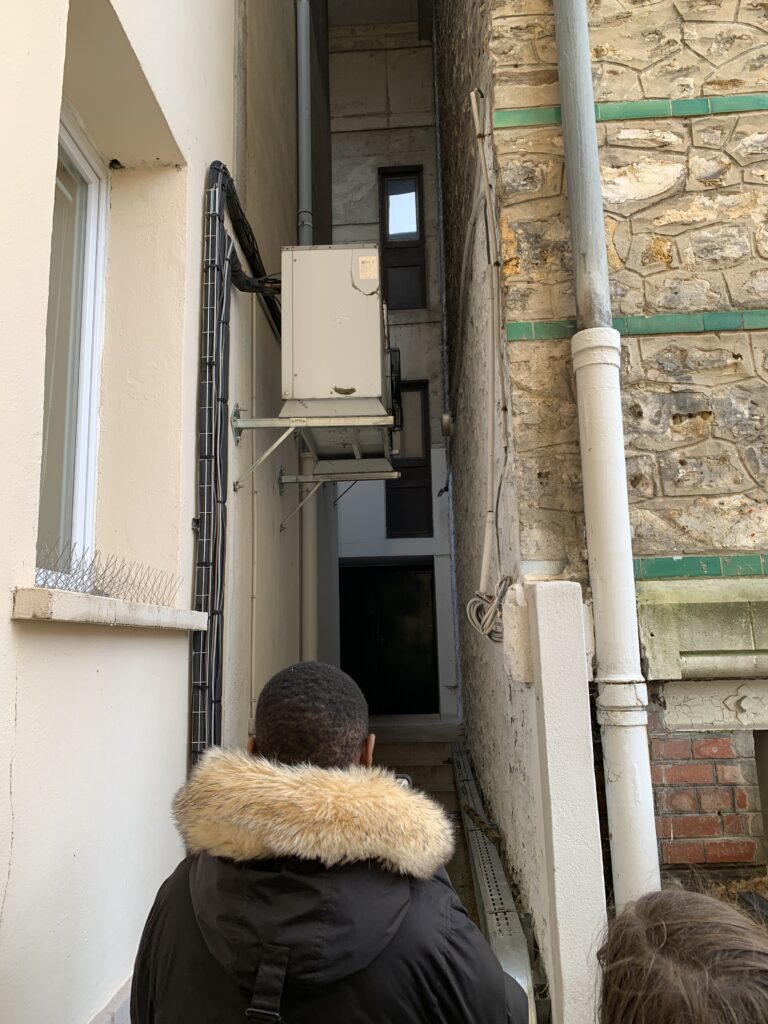
Photos du collège


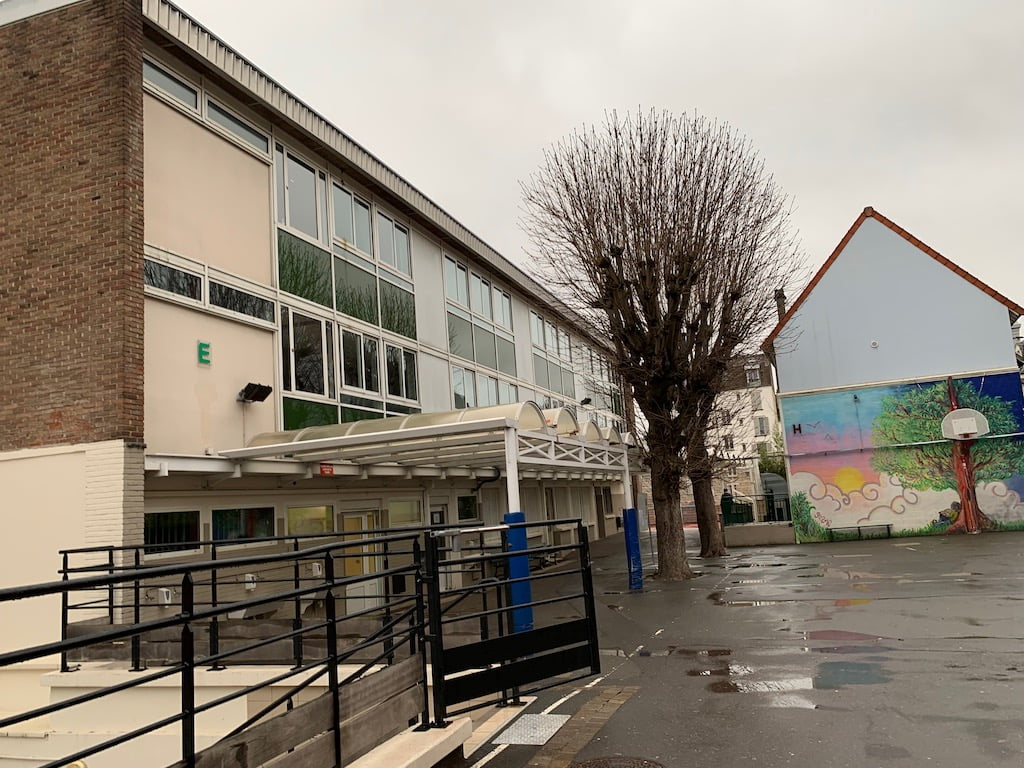
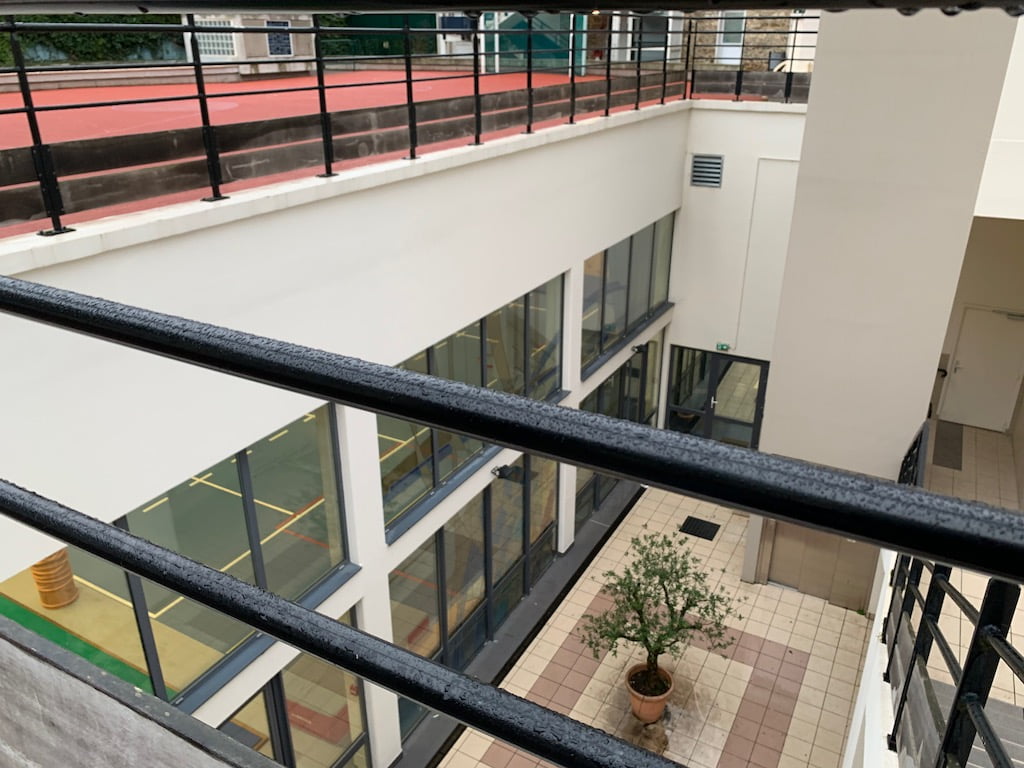


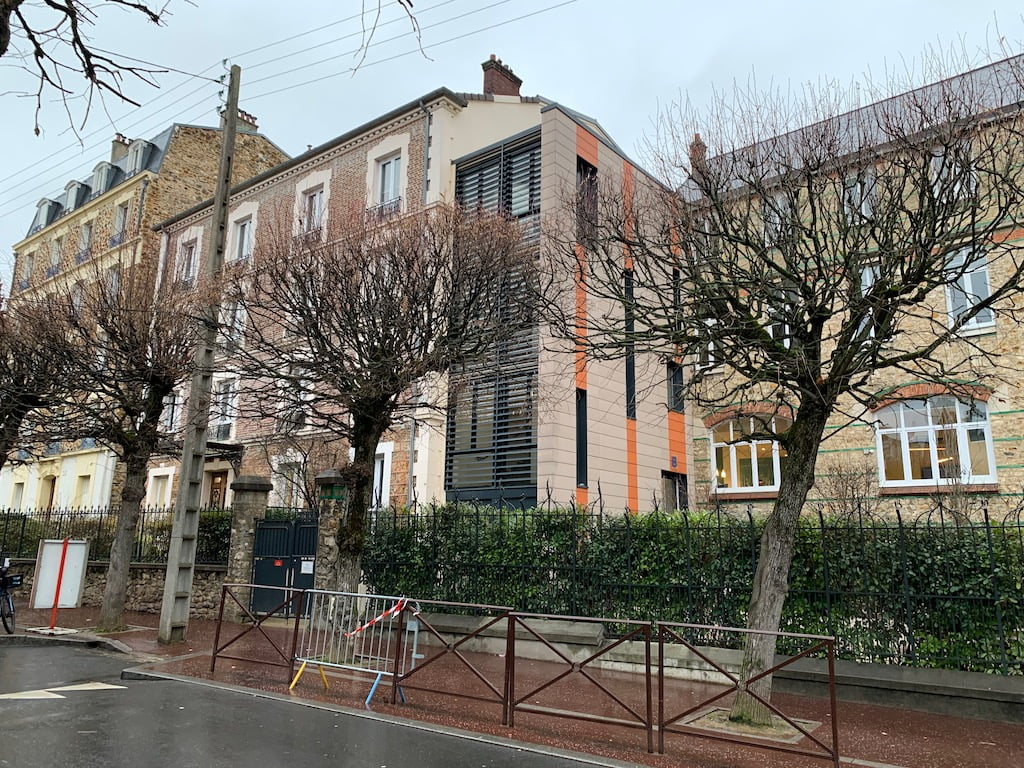
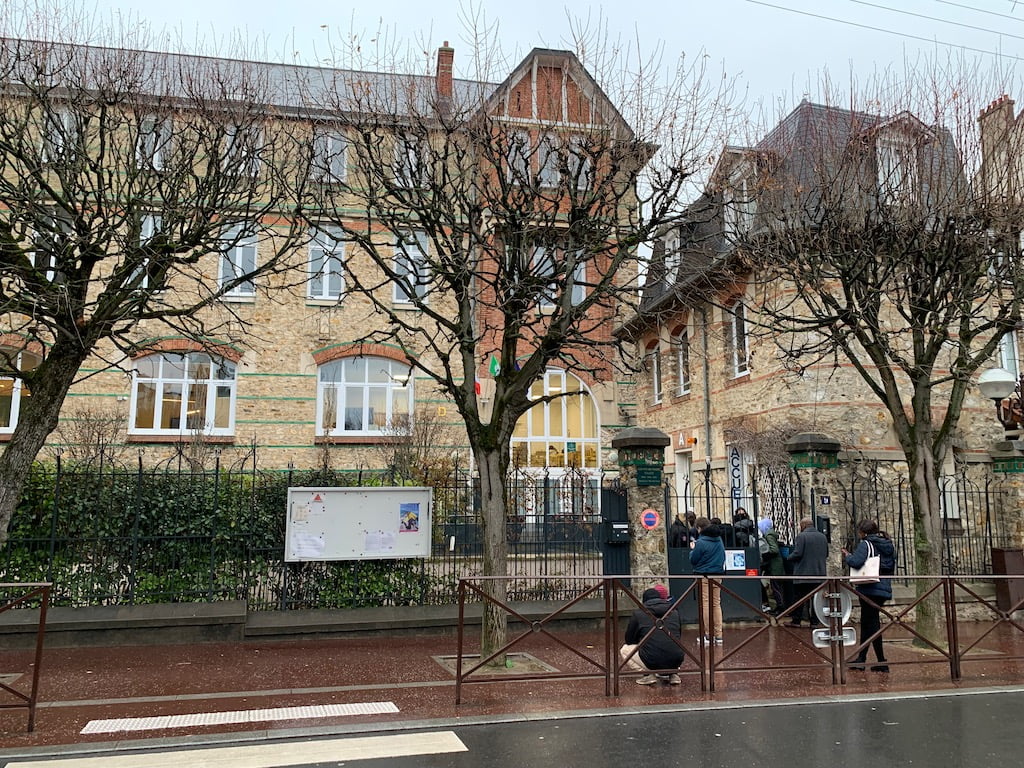




Contrôles
Souris
La souris permet de s’orienter dans le monde en 3D en la déplaçant.
Les boutons permettent de faire les actions principales du jeu. Les voici :
- Clic gauche : casser le bloc sélectionné devant vous.
- Clic droit : poser le bloc sélectionné dans la barre inférieure.
- Molette : faire défiler les blocs de la barre inférieure.
Touches et raccourcis clavier
Vous trouverez sur l’image ci-dessous les actions associées aux touches du clavier.
Dans l’image encore en dessous où se trouvent ces touches sur le clavier de votre ordinateur.


- Vert : les déplacements
- Jaune : gestion des blocs
- Orange : gestion de la vue et de l’affichage
- Gris : actions diverses
Les ressources
Liens vers l’histoire du Collège : https://www.ndp-enghien.org/index.php/2015-06-22-09-08-51/l-histoire
Comment installer Minetest chez vous
Pour information : vous ne pourrez pas continuer le projet du collège depuis chez vous, car nous utilisons un serveur local. Local veut dire que le serveur n’est pas accessible depuis Internet, mais seulement dans la salle informatique du collège.

Le site officiel de Minetest contient toutes les informations nécessaires pour installer le jeu sur votre ordinateur ou appareil Android. Ceux qui sont à l’aise en anglais peuvent le parcourir sans problème. Pour les autres, j’ai mis les liens pour télécharger Minetest ci-dessous.
Documentation Minetest
Télécharger Minetest 5.8.0
- Télécharger Minetest pour Windows
- Télécharger Minetest pour Mac
- Télécharger Minetest pour Android
- Désolé, il n’y a pas de version pour iPhone / iPad.
Installer Minetest
Il suffit de désarchiver le zip sur votre ordinateur.
Installer le monde
- Télécharger le monde ici
- Dans le dossier
minetest-5.8.0-...créez un dossierworlds - Dézippé le fichier
Collège NDP 2024.zipdans ce répertoire
Lancer Minetest

- Ouvrez le dossier minetest-5.8.0-… > bin
- Double cliqué sur
minetestpour le lancer
Installer le mode de jeu Minetest
Le jeu Minetest n’est plus livré avec Minetest pré-installé, il faut l’ajouter.


- Appuyez sur le bouton Installer un jeu (image 1)
- Cherchez Minetest dans la liste (image 2)
- Appuyez sur le bouton + pour li’nstaller (image 2)
Installer les mods
Sans les mods le jeu va afficher des blocs tout bizarre.

- Dans l’onglet
DémarrersélectionnezCollège NDP 2024 - Appuyez sur
Sélectionner les mods - Dans la nouvelle fenêtre qui s’ouvre, appuyez sur
Trouver plus de mods - Dans la nouvelle fenêtre, cherchez les noms des mods visible sur les images suivantes


